
如何解决开云手机登录界面无法加载或登录失败的问题详尽分析
开云手机作为一款广受欢迎的模拟器软件,方便用户在电脑上体验安卓应用和游戏。然而,部分用户在使用过程中会遇到登录界面无法加载或登录失败的问题。这类问题可能由多种原因引起,包括网络连接不稳定、软件版本过旧、系统设置问题或账号异常等。本文将从多个角度详细分析这些问题的原因,并提供切实可行的解决方案,帮助用户快速恢复正常使用,确保开云手机的流畅体验。无论是新手还是有一定经验的用户,都能从中找到适合自己的解决办法,提升使用效率。
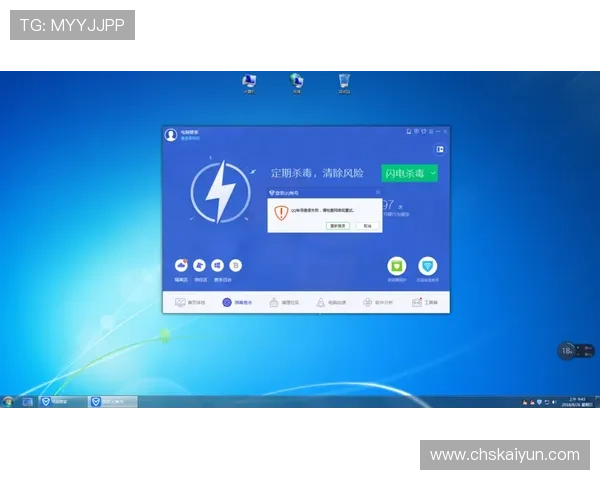
常见登录问题的原因分析
网络连接不稳定或被限制
开云手机登录界面无法加载,很多时候是因为网络环境不佳。尤其是在使用公共Wi-Fi或网络限制较多的环境下,登录请求可能无法正常传输,导致界面无法加载或登录失败。此外,某些地区的网络运营商可能会限制特定的端口或服务,影响开云手机的正常连接。建议用户检查网络连接是否稳定,尝试切换到更稳定的网络环境,如使用有线网络或更快的Wi-Fi,确保网络畅通无阻。
软件版本过旧或未及时更新 开云app
开云手机的版本如果过旧,可能存在兼容性问题或安全漏洞,导致登录界面无法正常加载。开发者会不断推出更新版本,修复已知问题并优化性能。用户应定期检查是否有最新版本的开云手机,及时下载安装最新版本,以确保软件的稳定性和安全性。可以在官方网站或应用商店中查找最新版本,避免因版本过旧而引发登录问题。
系统设置或权限配置不当
某些系统设置可能会影响开云手机的正常运行。例如,防火墙、杀毒软件或系统权限限制可能阻止开云手机访问网络或存储数据,导致登录界面无法加载。用户应检查系统的网络权限设置,确保开云手机拥有必要的访问权限。同时,关闭可能影响软件运行的安全软件,或在设置中允许开云手机的相关权限,有助于解决登录失败的问题。
解决开云手机登录问题的具体方法
优化网络环境,确保网络畅通
首先,建议用户连接稳定的网络环境,避免使用公共Wi-Fi或网络限制较多的环境。可以尝试重启路由器,切换到更快的网络,或者使用有线连接以获得更稳定的网络体验。此外,关闭其他占用大量带宽的应用程序,减少网络拥堵,也有助于提升登录成功率。确保网络连接正常后,再次尝试登录开云手机,问题很可能得到解决。
更新开云手机到最新版本
定期检查开云手机的版本更新,确保使用的是最新版本。可以访问开云手机的官方网站或应用商店,下载最新的安装包或更新包。安装过程中,建议关闭其他程序,确保更新顺利完成。最新版本通常会修复已知的登录问题,提升软件的兼容性和稳定性,从而有效解决登录界面无法加载的问题。
调整系统设置,确保权限正常
在使用开云手机时,建议检查系统的网络权限和存储权限设置。对于Windows系统,可以在“控制面板”或“设置”中找到“隐私”或“应用权限”部分,确保开云手机拥有网络访问权限和存储权限。关闭或调整防火墙、杀毒软件的相关设置,允许开云手机正常访问网络资源。此外,确保系统时间和日期正确,也有助于避免登录验证失败的问题。
清除缓存和重装软件
如果以上方法都未能解决问题,可以尝试清除开云手机的缓存数据,或者卸载后重新安装软件。清除缓存可以在软件设置中完成,避免因缓存损坏导致的登录问题。重装软件时,建议备份重要数据,确保数据安全。重新安装后,登录界面通常会恢复正常,问题也会得到解决。这也是解决软件异常问题的有效途径之一。
预防开云手机登录问题的建议
保持软件和系统的最新状态
定期更新开云手机和操作系统,确保软件版本最新,减少兼容性问题。及时安装官方推送的补丁和安全更新,有助于提升软件稳定性,避免登录失败的发生。
合理配置网络环境
避免在网络不稳定或限制较多的环境下使用开云手机。优先选择高速、稳定的网络连接,减少网络中断或限制带来的影响,确保登录过程顺利进行。
注意账号安全与信息完整
确保登录账号信息正确无误,避免因账号异常或密码错误导致登录失败。定期更换密码,开启双重验证,增强账号安全性,减少登录相关的问题发生。